Byta webbhotell: så flyttar du utan avbrott
Allt du behöver tänka på när du byter webbhotell: domän, DNS, e-post, filer och databas. Checklista, steg för steg och de vanligaste misstagen.
Byta webbhotell
När du flyttar mellan två webbhotellkonton som använder cPanel är den vanligaste proceduren att flytta cPanel-kontot i sin helhet. I vissa situationer kan det däremot bli aktuellt att flytta enbart mejlkonton, t.ex. om du vill samla flera domäner på samma server.
Oavsett orsak följer här en guide. Innan du påbörjar migreringen, säkerställ att du har en komplett backup på hela kontot inklusive filer och inställningar. Om du är ute efter mer generell info om hantering av e-postkonton i cPanel finns den här.
Här är några allmänna tips för att göra processen enklare:
När du har förberett allt, kan du börja migrera e-postkontona.
Vi kallar det gamla cPanel-kontot för cPanel 1 och det nya för cPanel 2.
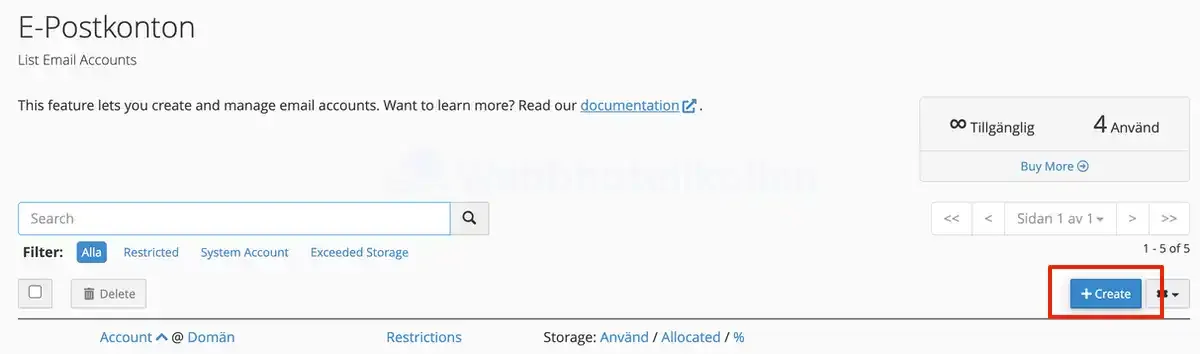
Logga in på cPanel 2 och skapa upp alla e-postkonton som du har på den gamla servern. Se till att använda samma användarnamn och lösenord för att underlätta övergången. Se också till att lagringsinställningar för dina konton som matchar cPanel 1.
Du kan exportera e-postmeddelanden antingen via FTP eller direkt genom cPanel. Om du väljer FTP, navigera till följande katalog i cPanel 1:
/home/användarnamn/mail/mindomän.com/minepost/Här kommer du att se mappar för new och cur. Ladda ner dessa mappar till din dator, samt filen maildirsize.
Logga in på cPanel 2 och navigera till samma katalog som ovan. Ladda upp de nedladdade mapparna new och cur samt filen maildirsize från cPanel 1 till motsvarande katalog i cPanel 2.
När e-posten har migrerats kvarstår uppdatera DNS-inställningarna för att peka på cPanel 2. Om flytten gäller enbart e-post behöver du bara ändra MX-posterna så att de pekar på den nya servern.
Efter att DNS-ändringarna har trätt i kraft (det kan ta upp till 24 timmar), skicka testmeddelanden till och från de migrerade e-postkontona för att säkerställa att allt fungerar som det ska.
Här är några vanliga problem under migreringsprocessen och hur du kan lösa dem:
Om vissa e-postmeddelanden saknas efter migreringen, kontrollera att du har laddat ner alla nödvändiga mappar från cPanel 1 och att du har laddat upp dem till motsvarande plats på cPanel 2.
DNS-ändringar kan ta tid att spridas. Om du fortfarande har problem efter 24 timmar, kontrollera dina DNS-inställningar och se till att de är rätt konfigurerade.
Om du har problem med att logga in på de migrerade e-postkontona, kolla att du verkligen har använt samma användarnamn och lösenord. För att testa att det inte är e-postklienten som ställer till besvär kan du logga in i webbmejlen (t.ex. Roundcube) eller en annan e-postklient.
Allt du behöver tänka på när du byter webbhotell: domän, DNS, e-post, filer och databas. Checklista, steg för steg och de vanligaste misstagen.
Flytta hela WordPress-sajten till ett nytt webbhotell med tillägget All-In-One WP Migration: export, import, test och vanliga problem.
Så flyttar du en WordPress-sajt till ett nytt webbhotell för hand: filer och databas via cPanel, wp-config, test och sedan DNS.