Byta webbhotell: så flyttar du utan avbrott
Allt du behöver tänka på när du byter webbhotell: domän, DNS, e-post, filer och databas. Checklista, steg för steg och de vanligaste misstagen.
Byta webbhotell
Oavsett om du använder WordPress eller något annat modernt CMS består ett byte av webbhotell framförallt av att:
För enklare sajter tar de här stegen i sig inte många minuter, men det är viktigt att låta förberedelser och tester ta den tid som krävs. Läs vidare så går vi igenom hela processen med en WordPress-sajt som exempel.
Notera att exemplet nedan gäller flytt av en enskild webbplats. Om du har e-postkonton, SSL-certifikat, subdomäner och andra anpassningar kan det vara bättre att flytta hela kontot inklusive alla konfigurationer.
Verifiera också att WordPress, WordPress-tillägg och -teman är uppdaterade och att den nya servermiljön kör uppdaterade versioner av PHP och MySQL.
För att flytta över filerna och WordPress-databasen behöver du först packa de virtuella flyttkartongerna på ditt befintliga webbhotell, vilket också innebär att du får hem en komplett backup av sajten.
En mindre sajt med jämförelsevis få och små filer flyttas enklast med hjälp av filhanteraren i din kontrollpanels webbgränssnitt. I cPanel, som är den vanligaste kontrollpanelen, gör du så här:
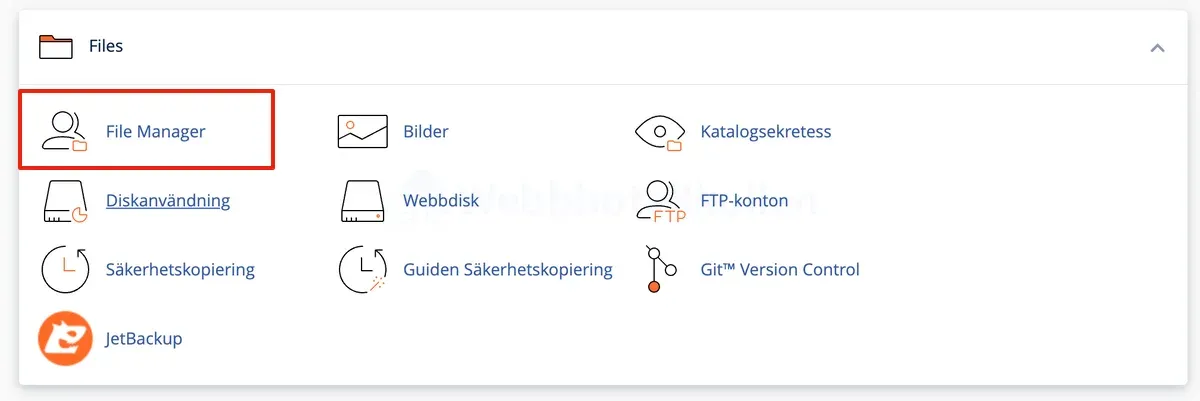
I cPanel-gränssnittet, välj File Manager som då öppnas i ett nytt fönster.
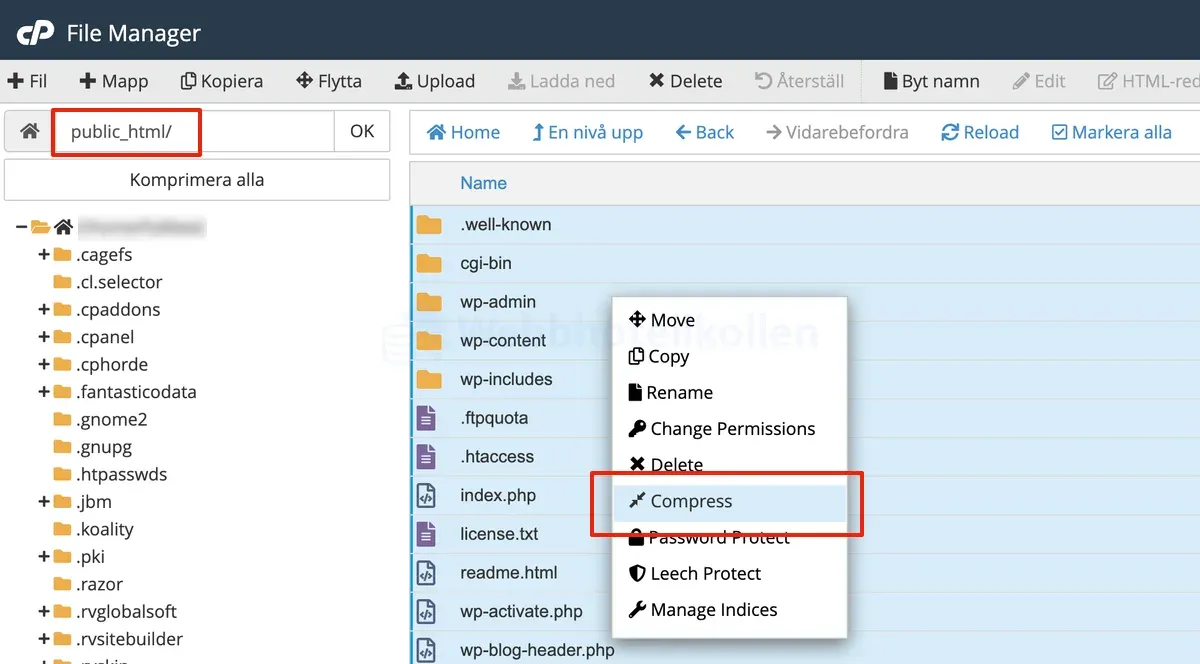
Gå till den publika WordPress-mappen i File Manager, som finns antingen direkt under ‘public_html’ eller i en underkatalog. Markera alla filer och välj ‘Compress’ via högerklick.
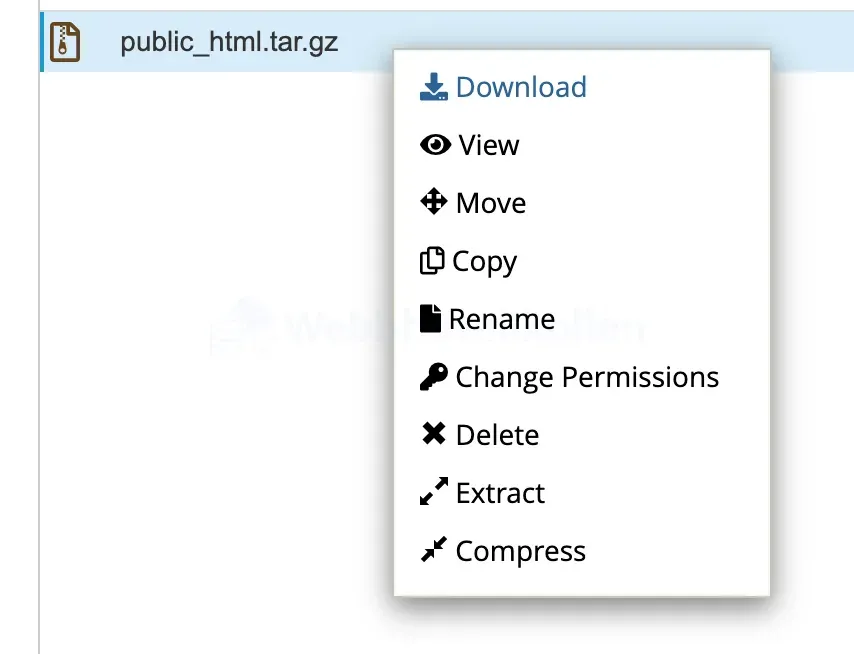
Den komprimerade filen med hela mappens innehåll kan nu laddas ner från den plats du valde att spara den på. Som standard är det samma mapp, men du kan behöva uppdatera med ‘Reload’-funktionen för att se filen.
Nu när du har ett arkiv med alla filer gör du i princip samma sak i omvänd ordning på ditt nya webbhotell, förutsatt att detta också använder cPanel-kontrollpanelen.
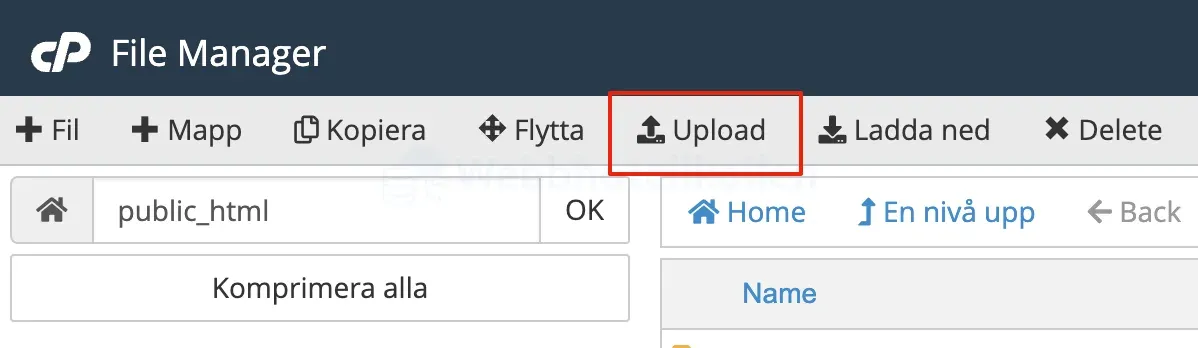
Återigen går du till “File Manager”, men använder nu uppladdningsfunktionen för att packa upp dina säkerhetskopierade filer.
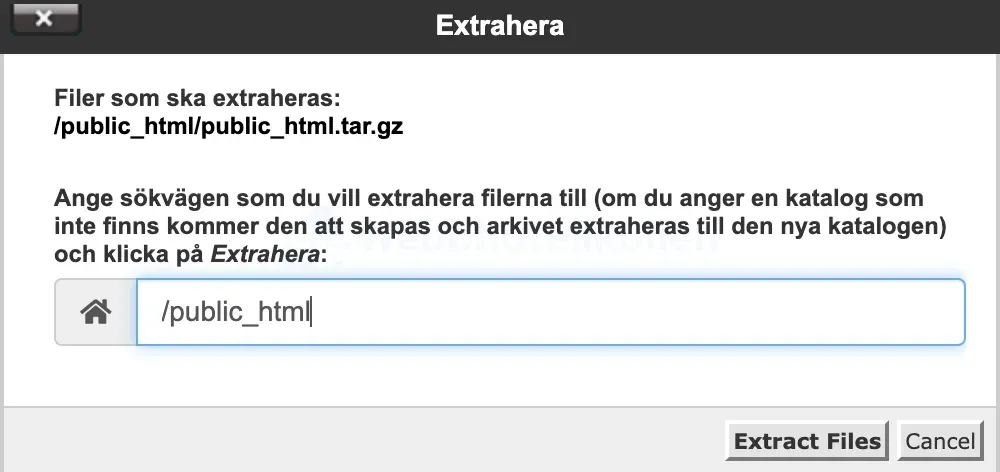
Filerna ska som regel extraheras till mappen “public_html”. Kontrollera i efterhand att filstrukturen motsvarar den för ditt tidigare webbhotell.
För större webbplatser eller om du vill ha mer kontroll över vilka filer som ska flyttas:
FTP kan vara ett bättre alternativ för mer omfattande överföringar och ger dig detaljerad kontroll över filöverföringen.
WordPress använder en databas av typen MySQL som innehåller och organiserar allt innehåll och alla inställningar. Så här flyttar du en enskild databas med cPanel.
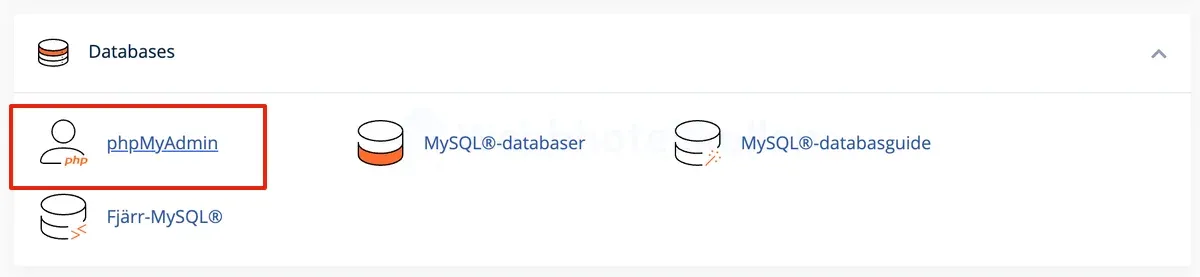
Logga in på phpMyAdmin på din nuvarande server.
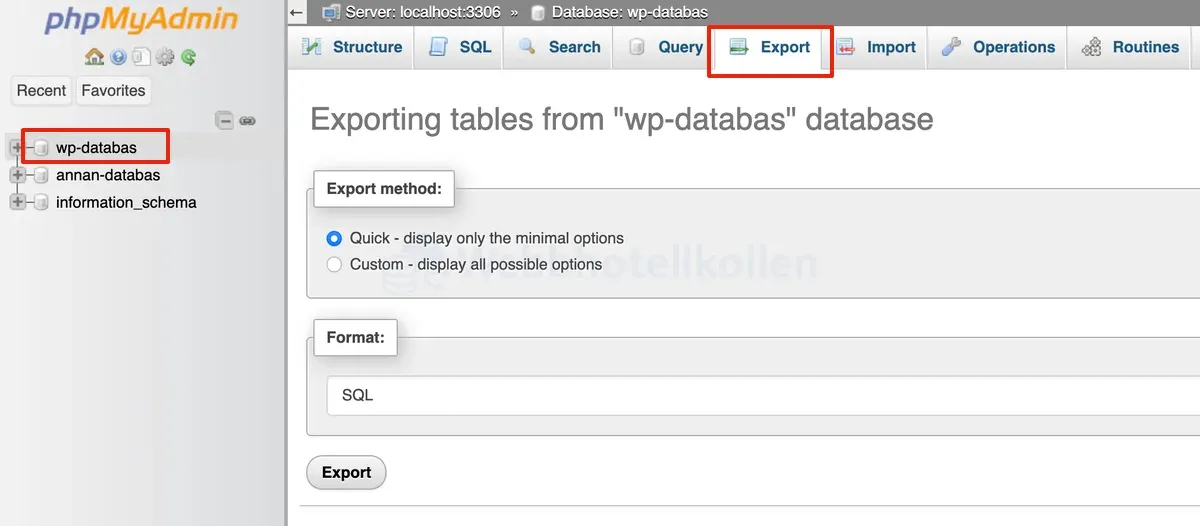
Välj din WordPress-databas, gå till fliken “Export” och välj “Quick”. Spara SQL-filen på din dator.
På det nya webbhotellet behöver du nu skapa en ny databas och importera din befintliga hit.
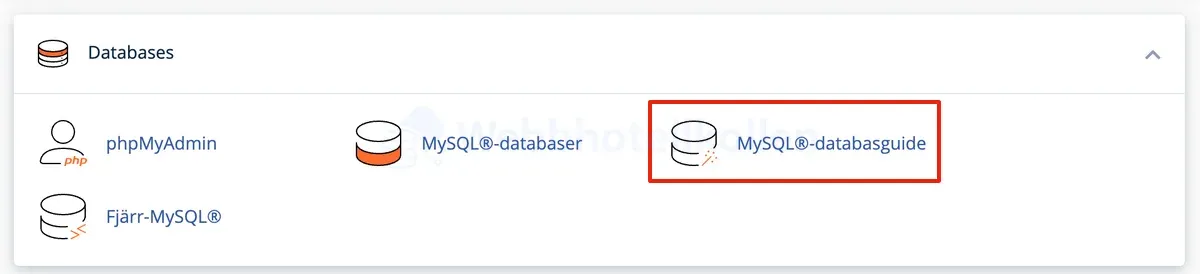
I cPanel kan du använda funktionen MySQL-databasguide som låter dig skapa en ny databas och databasanvändare i några enkla steg.
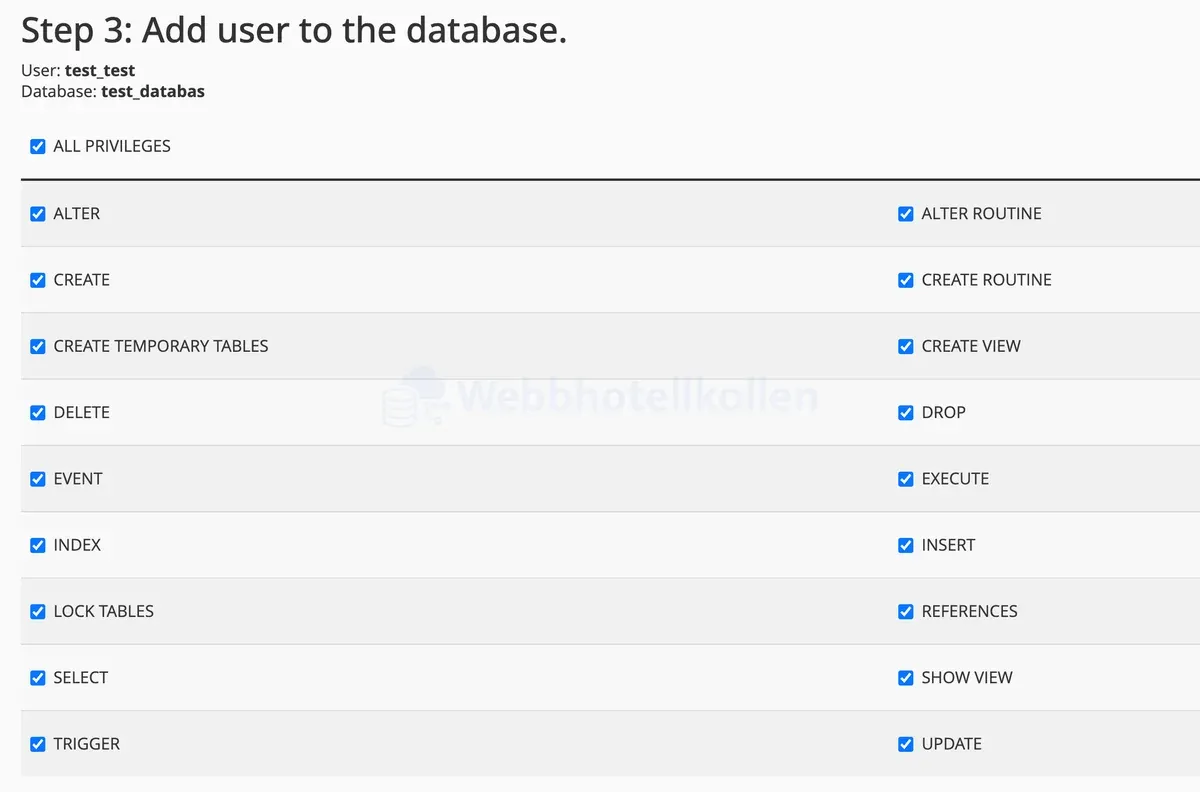
Det viktigaste steget är att tilldela användaren (i det här fallet WordPress) alla rättigheter. Inför kommande steg är det viktigt att du kommer ihåg namnen på databas och användare, samt lösenordet för databasanvändaren.
Nu kan du öppna phpMyAdmin på det nya webbhotellet.
Vänta så att processen får slutföras.
Efter importen behöver du uppdatera konfigurationsfilen i WordPress så att det använder de nya databasuppgifterna. Det här steget är kritiskt för att din webbplats ska fungera korrekt på den nya servern.
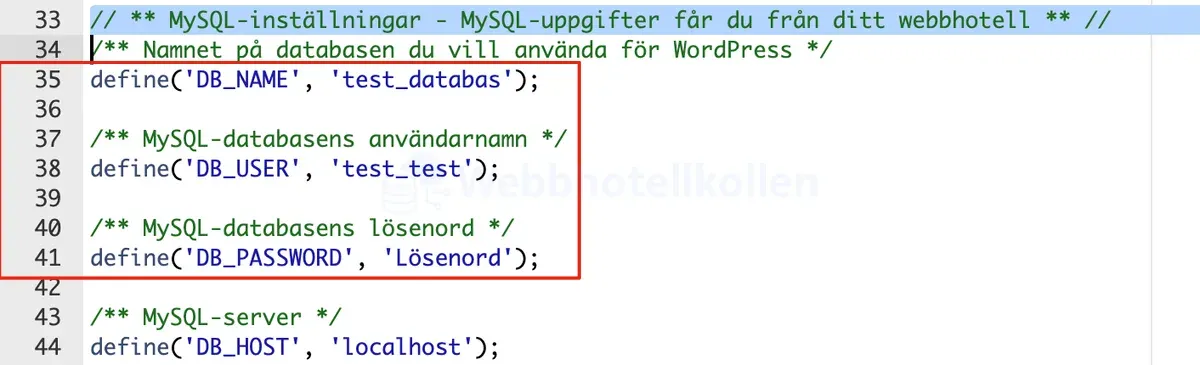
Hitta och öppna konfigurationsfilen wp-config.php, som ligger direkt i ‘public_html’-mappen eller där du packade upp den i föregående steg. Uppdatera databasnamn, användarnamn och lösenord. Spara ändringarna.
Innan du pekar om domänen till det nya webbhotellet, testa grundligt att allt fungerar som det ska i den nya miljön. Ett enkelt sätt att testa är att lägga till en tillfällig post i hosts-filen på din egen dator.
Det här är det sista steget och ska inte utföras innan du har testat att allt fungerar hos ditt nya webbhotell.
Om webbhotell och registrar (där du registrerade domänen) är olika parter:
Detta kan ta upp till 48 timmar att propagera fullt ut.
Om du av olika anledningar behöver ha mer kontroll:
Detta alternativ kan ge snabbare propagering än att ändra namnservrar.
Allt du behöver tänka på när du byter webbhotell: domän, DNS, e-post, filer och databas. Checklista, steg för steg och de vanligaste misstagen.
Flytta e-postkonton mellan webbhotell med cPanel utan att tappa post: skapa konton, exportera, importera, ändra DNS och testa.
Flytta hela WordPress-sajten till ett nytt webbhotell med tillägget All-In-One WP Migration: export, import, test och vanliga problem.